Üzleti email csomagjaink
Útmutatónk megtekinthető videó formájában is, lentebb pedig a részletes leírást találja:
Kimenő Üzenetek
Gmail fiókkal való szinkronizálás email küldéshez:
A jobb felső sarokban lévő fogaskerék ikonra (Beállítások) kattintva, majd „Az összes beállítás megtekintése” gombra:
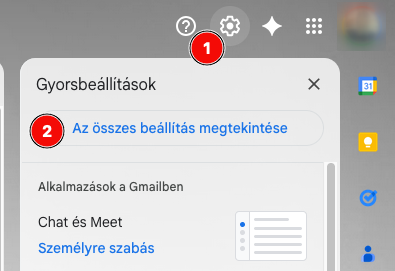
Itt a „Fiókok és importálás” menüt kell kiválasztani, azon belül pedig az „E-mail küldése erről a címről:” résznél a Újabb e-mail cím hozzáadása pontot. A felugró új ablakban meg kell adni az info@cegnev.hu email címet, majd a következő lépésnél:
- SMTP-szerver: smtp.rackhost.hu
- Felhasználónév: a teljes email cím (info@cegnev.hu)
- Jelszó: az adott email címhez jelen esetben info@cegnev.hu tartozó jelszó
- Port: 465 legyen beállítva
- Biztonságos kapcsolat SSL használatával (ajánlott) legyen bepipálva
A hitelesítés küldése gomb megnyomását követően az info@cegnev.hu email címünkre érkezik egy aktiváló email, melyben rá kell kattintani a megadott aktiváló linkre! Így már küldhet emailt a Gmail fiókja segítségével az info@cegnev.hu címet használva. A levélírásnál a feladónál ki kell választani az info@cegnev.hu címet.
Ezt követően a Gmail kiküld egy linket tartalmazó emailt, amiben jóvá kell még hagyni az összekötést a levélküldéshez: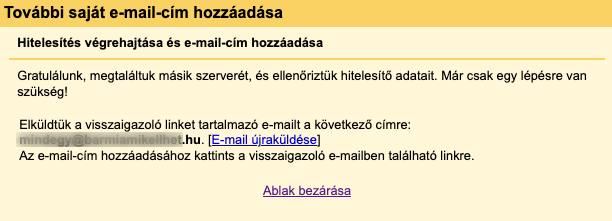
Amennyiben a levelező kiszolgáló megváltozott egy már beállított fiók esetében, úgy válasszuk az adatok szerkesztése opciót és a fenti lépéseket hajtsuk végre, majd kattintsunk a változtatások mentése gombra!
Bejövő üzenetek
Saját postafiók emailjeinek megtekintése Gmailben:
Fontos változás!! – a funkciót 2026 januárjától a Gmail fokozatosan kivezeti és megszünteti. Ezzel kapcsolatban a fiókba belépve figyelmezetés is jelenik meg:
 A további információ az alábbi linken elérhető
Így a bejövő emailek kezelése az adott Gmail fiókban átirányítással lesz megoldható, amit azonban a Rackhost felhasználói fiókban szükséges egyszer beállítani. Ennek lépései a következők:
- Emailek menüpontban a kiválasztott szolgáltatás sorának végén a Részletek –> Beállítások –> Postafiók átirányítás fül
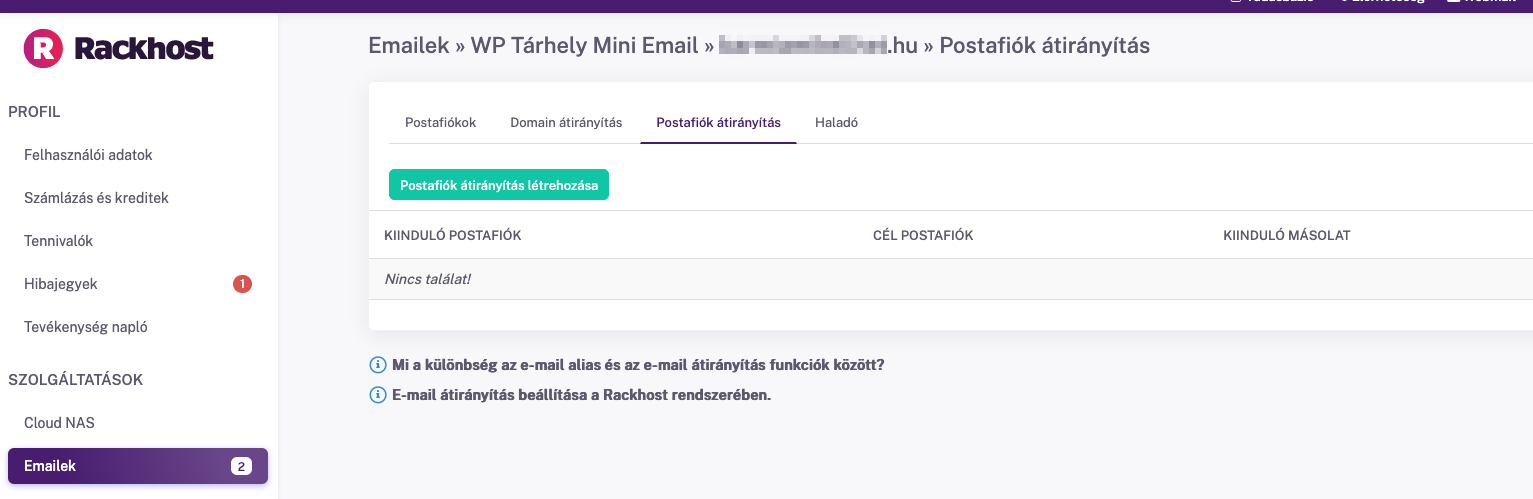
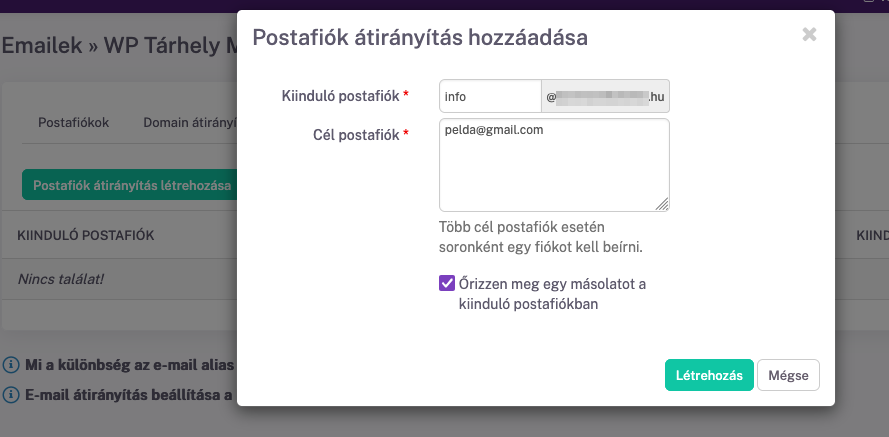
- Itt a „Postafiók átirányítás létrehozása” gomb megnyomásával egy felugró ablakban beállítható a kiinduló és a célfiók
- Érdemes bejelölni a jelölőnégyzetet az „Őrizzen meg egy másolatot a kiinduló postafiókban” esetén, így az emailek elérhetőek lesznek a Rackhost webmail felülten is közvetlenül, amennyiben szükséges
- Fontos! Az átirányítás valójában egy továbbküldés a megadott gmailes email címre. Így létfontosságú hogy a domain esetében a hitelesítéshez használt, megfelelő DKIM és SPF valamint DMARC rekordok be legyenek hozzá állítva
- A cél gmail fiókban érdmes lehet címkével ellátni az adott email címről érkező üzneteket a könnyebb kezelhetőség végett
- Ha az „Őrizzen meg egy másolatot a kiinduló postafiókban” opció aktív, az emailek a Rackhost email fiókban is megamaradnak, és ott foglalják a tárhelyet. Ezeket a Rackhost webmail
felületen közvetlenül belépve tudjuk törölni, amennyiben helyet kívánunk felszabadítani.